Firefox: Benutzer-CSS geht nicht?

Wer schon ein wenig tiefer in der Einstellungen des Firefox-Browsers getaucht ist, der weiß, dass es zwei Dateien betrifft, mit denen man einiges am Aussehen des Browsers und der dargestellten Webseiten mittels CSS ändern kann. Wo sind diese Dateien userChrome.css und userChrome.css (für das Aussehen des Browsers selbst) und userContent.css (für das Aussehen von Webseiten)? Sie befinden sich im Profil-Ordner.

Für Windows:

C.\Users\<username>\AppData\Roaming\Mozilla\Firefox\Profiles\<xxxxx>.default\

Für Linux und vermutlich auch Mac:

/home/<username>/.mozilla/firefox/<erzeugter_zufallswert>.<profilname>/

Die beiden Dateien muss es nicht geben – wenn nicht, erzeugt man einfache Textdateien mit diesen Namen und schreibt CSS-Code hinein. Was darin stehen kann, wird hier nicht besprochen, das ist ein langes Thema für sich :-).

Was ich aber anmerken muss, ist: Trotz vorhandener und syntaktisch richtiger Dateien wird das noch nicht funktionieren. Denn man muss dem Firefox auch sagen, dass er sie verwenden soll! Warum das als Standard ausgeschaltet ist, weiß ich nicht… Folgendes ist zu tun:

In die Adresszeile schreibt man „about:config“ und schickt es ab. Darunter erscheint jetzt ein Eingabefeld mit „Einstellunhgsname suchen“, dorthinein schreibt man

toolkit.legacyUserProfileCustomizations.stylesheets

Der Wert steht erstmal auf false und muss auf true gesetzt werden. Nach einem Neustart des Browsers (!) sind die beiden CSS-Dateien wirksam, sofern man das richtige Profil erwischt hat. Welches Profil das ist, erfährt man, wenn man den Browser aus der Console heraus so startet

firefox -P

und nachsieht, welches der ggf. mehreren Profile das aktuelle ist. Anmerkung: dort steht nur der verkürzte Profilname, nicht der Zufallswert oder „default“.

Die heutige KI ist ein Mythos!

Mal etwas anderes: Durchaus ein Bereich der IT, den ich selbst aber bisher nur privat nutze. Nämlich als Suchmaschine, die ich mit recht komplexen und oft sogar unklaren Fragestellungen füttern kann, von der ich dann aber erstaunlich umfangreiche Ergebnisse bekomme, die ich sogar noch konkretisieren kann. Wie weit man das treiben kann, untersuchten zum Beispiel Apple und X und kamen zu erstaunlichen Schlussfolgerungen.

Ausgerechnet Apple hat mit seinem Forschungspapier „The Illusion of Thinking“ einen Nerv getroffen, den die KI-Industrie bislang lieber ignoriert. Während Tech-Konzerne von „Reasoning Models“, „Thinking Tokens“ und emergenter Intelligenz sprechen, untersucht das Apple-Team nüchtern, was diese Systeme tatsächlich leisten – und wo sie scheitern.

Auf der Plattform X fasste der Nutzer Guri Singh die Studie drastisch zusammen: Die Modelle verstünden nichts. Sie lösten keine Probleme. Sie dächten nicht. Sie generierten nur Wort für Wort plausiblen Text. „Real thought: zero.“

Linux: Thunderbird im SysTray starten und halten

Thunderbird beherrscht es von allein nicht, in den SysTray verkleinert zu werden un damit praktisch im Hintergrund zu laufen. Dazu ist eine Hilfsanwendung nötig, bei mir bisher Birdtray. Dieses gefällt mir nicht – es sieht altbacken aus und ist eben eine extra zu pflegende und noch dazu recht alte Anwendung (2020). Als ich das Problem erstmalig in Angriff genommen habe, fand ich aber nichts anderes und habe bis jetzt damit gelebt. Zumindest das Hauptanliegen – das Laufen im Hintergrund – wird damit ja erfüllt.

HINWEIS: Birdtray ist seit Ubuntu 24.04 nicht mehr in den Standardquellen enthalten!

Dann habe ich nochmal nach Lösungen gesucht und dabei SysTray-X gefunden und ausprobiert. Und siehe da: Es sieht wesentlich eleganter aus und ist eine echte Erweiterung für Thunderbird, kein extra Programm. Es wird über ein eigenes Repository installiert und damit automatische gepflegt. Einiger Nachteil gegenüber Birdtray ist, dass die Darstellung der Anzahl neuer Mails nicht vom Konto abhängig gemacht werden kann – was aber m. E. sowieso nie wirklich funktioniert hat.

Die Installation ist einfach und wird hier [1] für viele Linux-Systeme ausführlich dokumentiert (englisch). So wird das am Beispiel von Xubuntu 20.04 gemacht (Achtung: die erste und dritte Zeile sind jeweils EINE Zeile in der Shell!):

wget -q https://download.opensuse.org/repositories/home:/Ximi1970/xUbuntu_20.04/Release.key

sudo apt-key add Release.key

sudo bash -c 'echo "deb https://download.opensuse.org/repositories/home:    /Ximi1970:/Mozilla:/Add-ons/xUbuntu_20.04 ./" > /etc/apt/sources.list.d/systray-x.list'

sudo apt update

sudo apt install systray-x

Beim nächsten Neustart von Thunderbird ist die Erweiterung SysTray-X vorhanden und sofort lauffähig. Mit einer Reihe von Optionen kann sie nun noch optimiert werden.

HINWEIS: Nach Ubuntu 22.04 wird apt-key nicht mehr unterstützt. Deswegen ist das in [1] beschriebene Verfahren für Ubuntu 22.04 etwas anders:

wget -q https://download.opensuse.org/repositories/home:/Ximi1970/xUbuntu_22.04/Release.key

sudo mv -f  Release.key  /etc/apt/trusted.gpg.d/Systray-x.Ximi1970.asc

sudo bash -c 'echo "deb https://download.opensuse.org/repositories/home:/Ximi1970:/Mozilla:/Add-ons/xUbuntu_22.04 ./" > /etc/apt/sources.list.d/systray-x.list'

sudo apt update

sudo apt install systray-x

HINWEIS: Das funktioniert auch unter 24.04, wenn man in o. g. Befehlszeilen 24.04 einsetzt.

Auch die Quellen zum selber Kompilieren sind verfügbar.

[1] https://github.com/Ximi1970/systray-x#binaries-system

VPN mit Wireguard

(Bearbeitet 12.11.2025)

(Bitte die Ergänzung ⇓ beachten!)

Es wird immer wichtiger, seine Aktivitäten im Internet so gut es geht zu verschleiern. Dazu gehört vor allem die Verwendung eines ordentlichen VPN (Virtual Private Network), um den Datenverkehr zu verschlüsseln, über seine Art zu täuschen und den Standort zu verfälschen. Dazu sind vertrauenswürdige Server notwendig, die das alles managen und die in Ländern stehen, deren Gesetze keine Datensammlung erzwingen wie zum Beispiel in Ländern der 14-Eyes, besonders der Europäischen Union [1].

Zu verhindern ist also, der Sammelwut der Provider des Internets entgegenzutreten, die mittels Log-Dateien mitschreiben und ggf. auswerten, wann wir im Internet was gesucht, gefunden oder geschrieben haben und wo genau wir uns dabei befinden. In Zukunft sollen sogar ohne Anlass die Inhalte von Mails und Chats mitgelesen und ausgewertet werden können. Es droht die offene völlige Überwachung – nicht mehr nur zum legalen Zweck konkreter Strafverfolgung, sondern zur politischen und ideologischen Kontrolle.

Ich möchte hier ein paar Anregungen geben, die ich selbst umgesetzt habe. Wenn die geneigten Leser nützliche Kommentare dazu liefern, werde ich mich sehr freuen!

Hinweis: Neben einem VPN ist die Verwendung eine anderen als vom Internet-Provider vorgegebenen DNS-Servers sinnvoll, damit die Anfragen nicht von diesem protokolliert werden können. Dazu habe ich schon früher was geschrieben [7].

Umsetzung eines VPN

Ich habe viele kostenlose Tools ausprobiert, die sich einfach installieren und einstellen lassen. Mehr als ein manchmal etwas erfolgreicher Test ist nicht dabei rausgekommen, aber immerhin die Erkenntnis, dass die dabei verwendeten Verbindungen über ausländische Server recht langsam und unzuverlässig waren, was wohl vor allem am „kostenlos“ lag. Es muss ein erheblicher technischer Aufwand betrieben werden, und den gibt es nun mal nicht zum Nulltarif!

Also habe ich mich dann nach einer Alternative umgesehen und bin letztlich bei Surfshark [2] geblieben. Es gibt eine ganze Reihe guter Anbieter [4], die sich im Preis oder in der Anzahl der nutzbaren Geräte unterscheiden. Mir war wichtig, dass ich 3 Android-Geräte und 2 PCs mit Linux und Windows einbinden kann. Surfshark kann das, lässt sich auch von weniger systemkundigen Nutzern handhaben (wenn es einmal eingerichtet ist) und kostet mich derzeit etwa 70 € für 2 Jahre.

Ein Hinweis dazu, was die eingesetzte Software leisten sollte: Es gibt 3 verschiedene sogenannte Protokolle, womit ein VPN realisert wird: Wireguard, OpenVPN und IKEv2. Surfshark bietet alle diese an. Allerdings ist Wireguard das modernste, das auch ständig weiterentwickelt wird – es ist am schnellsten und wegen der guten Verschlüsselung das sicherste.

Achtung: Ich habe mit Wireguard Probleme bekommen, indem der Start des Systems sehr lange dauerte. Es ging dann, aber irgendwas zickt. Hier sind mal noch zwei Quellen zum Nachlesen [8] [9] und viele mehr – einfach „Surfshark Linux“ in die Suchmaschine schreiben. Nachtrag: Die Installation von Wireguard hatte mir das Netzwerk irgendwie verbogen – ich habe es komplett neu aufsetzen müssen!

Zur Kontrolle der gelungenen Verbindung kann man die Website https://iplocation.io verwenden, auf der detailliert die Daten zu lesen sind, die jemand „von außen“ zu sehen bekommt: den gefälschten Standort, die IP und keinesfalls den Provider, über den man ins Internet geht.

Surfshark mit Android

Die Einrichtung von Surfshark auf einem Android-Smartphone ist denkbar einfach. Die Lizenz habe ich über die Website gekauft und damit die Zugangsdaten für mein Konto erhalten. Die App ist im App-Store frei erhältlich und problemlos zu installieren. Dann muss man sich lediglich für einen guten Serverstandort entscheiden (siehe oben!) und die App einmal damit konfigurieren – ich habe mich für Island entschieden und als Ausweichlösung die Tschechische Republik (die sich bezüglich Internet sehr neutral verhält) und die Schweiz (die sich leider der EU immer mehr annähert).

Wichtig ist, die App automatisch starten zu lassen und bei Ausfall eines VPN-Servers den Internet-Verkehr zu stoppen. Die App liefert mehrere Widgets für den Homescreen mit, auch eines, mit dem ich VPN mal stoppen oder zeitlich begrenzt pausieren kann – manche anderen Apps brauchen den direkten Zugang, beispielsweise manche Software für Banking.

Surfshark mit Linux

Für Linux ist mir keine fertige Lösung für Surfshark bekannt. Man muss also selber Hand anlegen und braucht dafür ein paar Kenntnisse in der Netzwerk. Man kommt also nicht daran vorbei, sich für die benutzte Distribution einzulesen oder die Einrichtung jemandem zu überlassen, der sich damit auskennt.

Surfshark bietet zum Glück gute Werkzeuge auf der Website [3], so auch die Generierung der nötigen Schlüssel und damit der Konfigurationsfiles (*.conf) für den Linux-Netzwerkmanager – damit hat man in Minuten einen fertigen Eintrag, den man auswählen kann.

Es gibt fertige Lösungen für Linux, die man hier [10} finden kann, z. B. für Ubuntu mit SNAP, was nicht jedem gefällt: https://snapcraft.io/surfshark. Ich bevorzuge die Zu-Fuß-Methode über den networkManager, bei dem ich die angebotenen vorgefertigten Konfigurationsfiles für alle Standort benutze (ich nehme nur Island und Norwegen wegen der Nicht-Zugehörigkeit zur EU).

IPv6 abschalten!

Mit dem Online-Werkzeugen IP Location lassen sich viele Daten abrufen, die zeigen, welche Informationen andere Benutzer im Internet von mir, also meinem Anschluss sehen. Neben meiner öffentlichen IP-Adresse (also nicht die in meinem Heim-Netzwerk) [5] vor allem auch meinen davon abgeleiteten geografischen Standort und meinen Internetprovider (der weitere Daten über mich sammelt…).

Das eingesetzte VPN verschleiert die „kurze“ IPv4-Adresse und verlegt sie in meinem Fall nach Island mit einem unbekannten Provider. Die „lange“ IPv6-Adresse bleibt aber unberührt – damit ist mein tatsächlicher Standort ungefähr sichtbar und auch mein Provider! Also darf man die IPv6-Adresse nicht benutzen. Das muss man dem System explizit anweisen, denn der Standard ist heute, dass sie benutzt wird.

Für Linux ist das hier [6] sehr gut beschrieben und mit der nötigen Vorsicht auch umsetzbar. Danach sind die verräterischen Angaben von außen nicht mehr sichtbar.

Wie das mit Windows gemacht wird, weiß ich nicht…, tut mir leid. Es ist sicher auch keine Raketenwissenschaft, aber ich arbeite eben nicht mit Windows. Auch hier gilt also: Lesen bildet und sicher kann ein bewanderter Freund helfen.

Nachtrag: Ich habe jetzt im NetworkManager bei den VPN-Verbindungen sowohl bei IPv4 als auch bei IPv6 „automatisch“ stehengelassen und es geht – der heimische Standort und Provider sind mit iplocation.io nicht mehr sichtbar. Vielleicht ein Effekt irgendwelcher Updates?

Ergänzung

VPN dient nur der möglichst guten Verschleierung des Standortes, dem Vorspiegeln eines fremden Standortes und „nebenbei“ der Verschlüsselung des Datenverkehrs.

Eine sinnvolle ist es, das eigene Suchverhalten und die Aufrufe ebenfalls zu verschleiern und möglichst nicht nachvollziehbar zu machen. Gebe ich in die Suchzeile eines Browsers einen Begriff oder eine Adresse ein, verbindet sich er Computer über einen DNS-Server mit dem Internet. DNS: Der „Domain Name Service“, der aus einem Anfrage im Klartext (Adresse oder Suchanfrage) die IP-Adresse eines Knotenpunkts macht, der meine Anfrage entgegen nimmt. Und genau diesen Vorgang verlangen die Spione der EU und diverser geheimen Dienste zu protokollieren und aufzubewahren, um mein Verhalten auswerten zu können! Das gilt es zu verhindern.

Dazu gehören:

  • Browser, EMail- und andere Dienstprogramme, die eine verschlüsselte Verbindung ermöglichen (heutzutage können das fast alle)
  • Eintragung eines DNS-Servers in meine Netzwerk-Installation, der nichts protokolliert, also aufbewahrt. Wie das geht, ist sehr abhängig vom Betriebssystem oder idealerweise vom Router, der meine Verbindung zum Internet herstellt. Mobilfunk kann das auch, siehe hier für Android.
  • Verschlüsselungen und Signierung von E-Mails und sichere Mailserver möglichst im Nicht-EU-Bereich
  • Merke: Kostenlose oder billigste Lösungen taugen zwar etwas zum Probieren, aber oft nicht für den Dauereinsatz (Mängel, Geschwindigkeit). Das gilt nicht für die Mehrzahl der freien DNS-Server.

[1] „14 Eyes“ und die Vorläufer: https://tuta.com/de/blog/fourteen-eyes-countries

[2] Surfshark Startseite: https://surfshark.com/de

[3] Surfshark manuelle Einrichtung Linux: https://my.surfshark.com/vpn/manual-setup/main

[4] einige VPN-Anbieter: https://www.chip.de/artikel/VPN-Test-Die-besten-Anbieter-im-Vergleich_182800063.html

[5] IP-Adressen: https://www.heise.de/tipps-tricks/IPv4-und-IPv6-Was-sind-die-Unterschiede-6114077.html

[6] IPv6-Adresse abschalten: https://blog.devilatwork.de/linux-ipv6-deaktivieren/

[7] Freie DNS-Server: im Smartphone, Liste mit Servern, im Smartphone

[8] Surfshark unter Linux: https://www.linuxnest.com/surfshark-linux-guide/

[9] Surfshark unter Linux: https://linuxvox.com/blog/surf-shark-linux/

[10] Fertige Surfshark-Lösungen unter Linux: https://snapcraft.io/surfshark

Meta missbraucht unsere Daten!

Meta wird ab dem 26.5.2025 unsere Daten, die wir in WhatsApp, Instagram oder Facebook hinterlassen, für seine Entwicklungsarbeiten für die hauseigene KI missbrauchen. Wenn wir nicht widersprechen!

Zitate von Merkur:

Die Verbraucherzentrale NRW hat auf diese bedeutsame Änderung aufmerksam gemacht, die für die rund 77,6 Prozent der Deutschen relevant ist, die aktiv soziale Medien nutzen. Ihr Eilantrag am Oberlandesgericht Köln war jedoch erfolglos. Die Deutsche Justiz will Meta AI nicht stoppen und würdigt WhatsApp, Instagram und Co. sogar. Bis zum 26. Mai 2025 haben Nutzer von Facebook und Instagram noch die Möglichkeit, der Verwendung ihrer Daten zu widersprechen. Dies geschieht über ein spezielles Formular, das im eingeloggten Bereich der jeweiligen Plattform aufgerufen werden muss.

https://www.merkur.de/produktempfehlung/computer-technik/meta-nutzt-ihre-daten-fuer-ki-nur-tage-zeit-zum-widersprechen-zr-93745281.html

Es ist also höchste Zeit zum handeln – morgen, am 26.5.2025, läuft die Deadline ab!

Was viele nicht wissen: Verstreicht diese Frist ungenutzt, stehen die eigenen Daten Meta unwiderruflich zur Verfügung. Eine nachträgliche Rücknahme der Einwilligung ist dann nicht mehr möglich. Die kurze Widerspruchsfrist von nur drei Tagen lässt Kritiker aufhorchen, die darin eine bewusste Strategie vermuten, um möglichst viele Nutzer im Unklaren zu lassen. Auch für eine neue WhatsApp-Funktion müssen Nutzer bald aktiv handeln.

Private DNS im Smartphone

Langsam beginnt der Zensurkrieg der Staatsmächte im Internet. Man versucht, Websites wie de.rt.com aus Russland zu sperren. „Sperren“ heißt zunächst mal „nicht aufrufen können“, auch wenn man die verschiedenen Schreibweisen der Adressen der Anbieter kennt. Man kann sie dann im Browser eingeben, aber sie können nicht angezeigt werden. Die IPs zu kennen, nützt nichts, damit kann man die Websites nicht aufrufen.

Der Grund ist, dass die „textlichen“ Adressen beim Provider (meines Handy- oder Kabel-Vertrags) in mindestens eine IP umgewandelt werden, um verwendet werden zu können. Das erledigen sogenannte DNS-Server – DNS = Domain Name Service – durch einen komplizierten Übersetzungsmechanismus [1]. Soll zum Beispiel de.rt.com gesperrt werden, so wird die Übersetzung dieser Adresse verweigert, die Website existiert quasi nicht mehr.

Für den Datenverkehr über WLAN (!) gibt es folgende Lösung im Smartphone / Tablet – damit ist man von Einstellungen im Router unabhängig:

Will man diese Sperre durch den eigenen Provider umgehen, muss man nur statt des DNS-Servers des einen der zahlreichen freien DNS-Server eintragen. Für Android geht das meines Wissens schon ab Version 8. Wie man das macht, erkläre ich mal beispielhaft am DNS-Anbieter Quad9 [2], der diesen Zweck gut und schnell erfüllt und in der Schweiz (also nicht in der EU) sitzt.

Ich gehe dazu in die „Einstellungen“, dort oben gibt es ein Suchfeld mit einer Lupe (ich kann mir nicht merken, wo die nötige Einstellung ist), und gebe dort einfach „dns“ ein. Ein Ergebnis heißt dann „Private DNS“, darauf tippe ich. Es öffnet sich ein Fenster „Private-DNS-Modus wählen“ und eine der Ortionen heißt „Hostname Private-DNS Anbieter“. Dort trage ich den Namen (nicht die IP!) des Servers ein und die heißt bei Quad9

dns.quad9.net

Fertig. Ab sofort geht der Netzwerkverkehr über Quad9 in einer Standardkonfiguration [3]. Übrigens gibt es auch eine Android-App zur Einstellung namens „Quad9 Connect“, die die Einstellung übersichtlicher und komfortabler macht.

Wer das Ganze für Windows, Linux, Mac oder direkt im Router (sinnvoll!) machen möchte und genügend Sachkenntnis hat, findet bei Quad9 eine Übersicht [5] über alle IPs zur Eintragung für diverse Konfigurationen.

Hinweise:

Bisher hatte ich den in den USA sitzenden Dienst Cloudflare eingetragen, der sehr schnell ist. Ich habe mich allerdings belehren lassen, dass Cloudflare möglicherweise mit der NSA und anderen amerikanischen Geheimdiensten eng zusammenarbeitet und die Datenströme mitliest und auswertet, auch wenn natürlich das Gegenteil behauptet wird. Google bietet ebenfalls einen DNS-Dienst an, liest aber auch mit, wenn auch vermutlich nur im eigenen Interesse.

Bedenke: Die genannten Maßnahmen und Einstellungen beziehen sich immer nur auf den Datenverkehr über WLAN, nicht über die mobile Datenverbindung! Dafür gibt es keine Möglichkeiten, solange man sein Gerät nicht gerootet hat, und auch dann ist es schwierig und man kann sich völlig abklemmen.

Quellen:

[1] hier it-consulting-stahl.de/2019/09/eigene-dns-ip-in-android-geraeten/
[2] Quad9.net
[3] www.ionos.de/digitalguide/server/knowhow/quad9-dns/
[4] play.google.com/store/apps/details?id=com.quad9.aegis
[5] Quad9 Adressen und IPs

Android: Systemapps ohne Root entfernen

Aktualisiert am 29.2.2024, neuere Package-Namen für Standard-Browser!

Gleich vorab:

Ich liefere hier nur eine Kurzbeschreibung des Verfahrens. Wer sich nicht schon mal mit so etwas befasst hat, sollte bitte unbedingt die beiden Quellen ganz unten lesen und viel Sorgfalt walten lassen!


Mit wenigen Ausnahmen sind auf jedem Android-Smartphone beim Kauf mehr oder weniger viele Apps installiert, die wir nicht brauchen: Reisebuchungen, Spiele oder Shops. Die nehmen Platz weg (auch wenn heutzutage genug davon vorhanden ist), lassen sich aber oft nicht einfach so löschen. Allerdings gibt es auch einige Apps, deren Sinn wir nicht unbedingt verstehen und die wir nicht nutzen, die aber dennoch für das System wichtig sind: Google-Tools, Sicherheit oder Dateimanager.

Wenn wir also scheinbar unwichtige Apps entfernen wollen, müssen wir uns im Klaren sein, was genau die tun. Zum Beispiel brauche ich unbedingt den Google-Kalender, denn der liefert die eigentliche Schnittstelle zu beliebigen anderen Kalender-Programmen, die ich nutzen möchte – bei mir (Xiaomi Redmi Note 9 mit MIUI 13) ist es sogar so, dass ich nur dort den Signalton für Termine einstellen kann, weil das eine „Ausnahmegenehmigung“ des Systems braucht.

Ich habe vor einiger Zeit den Browser „Google Chrome“ entfernt, weil der einige hundert MB Platz brauchte und sehr häufig aktualisiert wurde, was wiederum Zeit, manchmal Datenvolumen und noch mehr Platzbedarf benötigte. Dabei sollte gleich noch mit der Standardbrowser von Android verschwinden, der uralt war und nicht mehr gepflegt wurde. In früheren Android-Versionen konnte man manche vorinstallierten Apps deaktivieren – in neueren Versionen geht das vielleicht nicht mehr. Mit Bordmitteln kommt man also nicht weiter.

Wer nicht so „gern“ wie ich ohne Netz und doppelten Boden arbeitet, sollte sich vor den folgenden Aktionen unbedingt mit einem vollständigen Backup seines Smartphones befassen. Gute Anhaltspunkte dafür liefert diese guten Artikel [1], [2] und [3].

Was man braucht, ist

1) der Entwicklermodus auf dem Handy,
2) die ADB-Tools auf einem PC (Windows oder Linux, sicher auch Mac)
3) ein USB-Kabel, um das Smartphone mit dem PC verbinden zu können

Wichtig ist, dass das Smartphone in den Entwicklermodus geschaltet wird und dort „Installieren über USB“ und „USB-Debugging“ aktiviert wird. Wie man dorthin kommt, ist geräteabhängig!

Der umfangreiche Artikel [1] beschreibt die Schritte zur Vorbereitung sehr detailliert – ich spare mir das jetzt hier. Auf dem PC öffne ich eine Shell (bei Windows z.B. die Powershell) und kann mir dann die spezielle Kommandoumgebung der ADB-Tools aufrufen:

adb shell

EDIT: Das erzeugt ggf. erstmal eine Meldung in der Shell „adb: device unauthorized“ und auf dem Smartphone, in der ein Key bestätigt werden muss. Ich kann das leider nicht wiederholen (das geht nur 1x) und habe mir den genauen Wortlaut nicht gemerkt. Die Meldung sieht man erst, wenn das Handy entsperrt wird, und muss einfach bestätigt werden.

Man bekommt dann ein spezielles Prompt wie etwa „starlte:/ $“, nach dem man Kommandos eingaben kann. Mit dem Befehl list bekomme ich eine Liste der sogenannten Packages, also der installierten Apps – deren genaue Bezeichnung braucht man im nächsten Schritt.

pm list packages [ | grep <bezeichnung> ]

Die Liste ohne den grep-Teil ist lang und unübersichtlich – man muss schon genau hinsehen, um in den folgen Schritten nicht versehentlich das Falsche zu löschen.

Der Teil in [ ] ist optional, wenn man schon eine Vorstellung vom Gesuchten hat, vielleicht „browser“, eingesetzt für <bezeichnung>. Das verkürzt die Liste erheblich, vielleicht gibt es nur 1 Eintrag:

pm list packages | grep browser

VORSICHT: Es gibt keine Rückfrage, weg ist weg!

Für den Fall der gewünschten Browser enthielt meine Liste die Package-Namen com.google.android.chrome und com.android.browser. Jetzt geht es ans Löschen. Dabei sollte man die Package-Namen aus der Liste von eben mit der Maus kopieren, in den uninstall-Befehl einsetzen und vorm Abschicken nochmal genau kontrollieren:

Löschen:
pm uninstall -k --user 0 com.google.android.chrome (Chrome alt)
pm uninstall -k --user 0 com.android.chrome (Chrome neu)

pm uninstall -k --user 0 com.android.browser (Mi-Browser alt)
pm uninstall -k --user 0 com.mi.globalbrowser (Mi-Browser neu)

Oder einfach nur deaktivieren (nur neuere Apps):
pm disable-user com.android.chrome
pm disable-user com.mi.globalbrowser

Oder wieder aktivieren:
pm enable com.android.chrome
pm enable com.mi.globalbrowser

Es gibt keinerlei Rückmeldungen für das Gelingen oder dafür, dass vielleicht Mist gebaut wurde. Mit list kann man sehen, ab die Pakete weg sind, das ist alles.

Wenn man nicht etwas katastrophal falsches gelöscht hat, kommt man leicht wieder aus dem Modus des Smartphones raus, kann die Geräte trennen und sich dann freuen, dass die unerwünschten Apps weg sind. Hat man im Beispiel vergessen, vorher einen anderen Browser zu installieren, kann man das nun nachholen.


Quellen:

[1] https://www.heise.de/tipps-tricks/Android-Vorinstallierte-Apps-loeschen-ohne-Root-4324092.html
[2] https://android.izzysoft.de/articles/named/android-backup-options?lang=de
[3] https://selivan.github.io/2020/02/25/removing-bloatware-from-xiaomi-miui-android.html

Techniken zur Umgehung von Online-Zensur

Es wird immer wichtiger, sich zu informieren, wie man eventuell drohenden Sperren von Internetinhalten durch den Staat erkennt und umgehen kann. Dazu ist technische Sachkenntnis notwendig, aber es ist keine „Raketenwissenschaft“ und einige Werkzeuge sind durchaus auch durch weniger Geübte anwendbar. Wir müssen miteinander verbunden bleiben und den Zugang zu allen wichtigen Informationen erhalten!

Diesen Beitrag habe ich über Telegram erhalten. Dazu habe ich Telegram auch auf dem Smartphone nicht aus dem Google App Store installiert, wo eine eventuell manipulierte Version (Verdacht: Eingebaute Backdoor für den staatlichen Zugriff) angeboten wird, sondern direkt von telegram.org – das war meine erste Maßnahme zur Zeit von „Corona“, um an unzensierte Informationen zu gelangen.

Ich freue mich ausdrücklich um Kommentare und Ergänzungen!


„Umgehen Sie Internetfilter, Zensur im App-Store, Zensur von Big Tech und mehr. Online-Zensur nimmt zu, selbst demokratische Länder erlassen umfassende Gesetze, die die Meinungsfreiheit der Bürger zensieren und ihren Zugang zu Informationen einschränken. Auch Big Tech-Unternehmen beschränken zunehmend die Meinungsfreiheit ihrer Nutzer.

Glücklicherweise gibt es viele Tools und Techniken, die Sie verwenden können, um Internetbeschränkungen zu umgehen und auf Inhalte zuzugreifen, die Regierungen, Tech-Plattformen und andere Zensoren verhindern wollen, dass Sie sie sehen.

Dieser Beitrag identifiziert vier Hauptarten von Online-Zensur und listet verschiedene Tools und Techniken auf, die Ihnen helfen, jede Form von Zensur zu umgehen.“…
Link zu UncutNews.ch

Linux VirtualBox / Windows: USB-Geräte

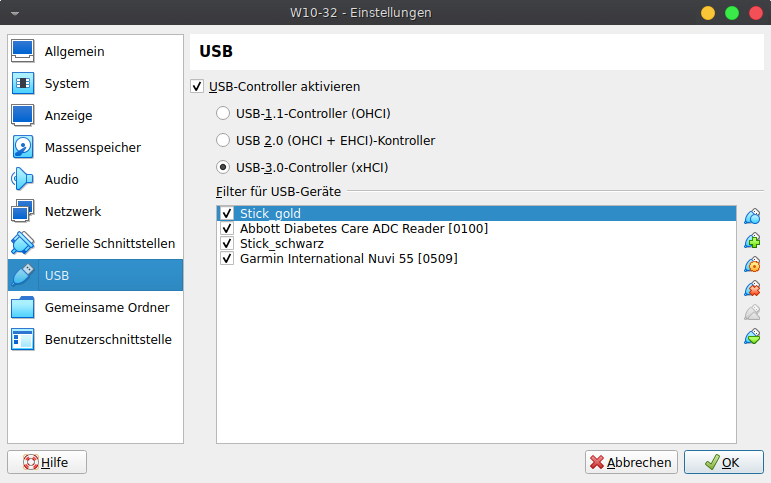
Hier läuft Linux (Xubuntu 22.04) mit einer Oracle Virtual Box Version 7 (im Folgenden kurz VB) mit installierten Windows Guest Additions [2], in der ein Windows 10 32 Bit läuft. DIe Aufgabe war, an den Rechner einen USB-Stick, ein Festplatte oder besonders in meinem Fall ein Navi von Garmin anzuschließen. Die Software zum Updaten des Navis läuft natürlich nicht unter Linux – daher diese Klimmzüge. Die Software für das Navi heißt „Garmin Express“ und läuft auf einem richtigen Windows-PC sauber.

Ich stecke also zunächst ohne die VB und Windows einfach so an den laufen Linux-PC und sehe zwei Laufwerkssymbole auf dem Xfce-Desktop, die automatisch gemounted werden. Sieht gut aus, so erwarte ich das. Nur kann ich damit nichts anfangen, ich brauche „Garmin Express“ unter Windows. Also starte ich die VB und gehe bei meinem Eintrag Win-10 auf „ändern“. Dann in den Bereich „USB“. Ich wähle USB-3.0-Controller“ aus – der enthält auch die niedrigeren Standards. Über das kleine grüne +-Symbol am rechten Rand bekomme ich das Garmin angezeigt, der Text wird vom Gerät selbst zur Identifikation gesendet. Das Ergebnis ist im Bild zu sehen (ich habe noch 2 Sticks und ein weiteres USB-Gerät, die jetzt nicht angeschlossen sind).

USB-Einstellungen VBox

Jetzt starte ich Windows. Nach ganz kurzer Zeit verschwinden die beiden Laufwerkssymbole auf dem Xfce-Desktop, da das Gerät jetzt von der VB an Windows durchgereicht werden. Dass sie dort ankommen, zeigt eine Meldung in Windows, dass die beiden bisher unbekannten Laufwerke D: und E: (oder ähnlich) geprüft und ggf. repariert werden. Danach sind D: und E: auch im Windows-Explorer sichtbar.

Die „Garmin Express“-Software habe ich schon vorher installiert (Download und Anleitung [1]), nur mein Navi muss ich ihr noch bekannt machen. Das ist leicht.

Mögliche Fehlerquelle: Zunächst hatte ich in der Geräteauswahl für USB den USB-2.0-Controller ausgewählt und das Gerät vermutlich an eine USB-3-Buchse gesteckt (was ich nicht feststellen kann). Damit wurden weder die Sticks noch das Navi innerhalb der VB und Windows erkannt! Warum das so ist, weiß ich ehrlich gesagt nicht. Man muss hier also etwas probieren, wenn es nicht gleich geht; ich erkenn z.B. die Art der USB-Schnittstellen nicht, es steht nicht dran.

[1] https://www.garmin.com/de-DE/software/express/windows
[2] https://www.oracle.com/virtualization/technologies/vm/downloads/virtualbox-downloads.html